Sailfish OS è un sistema operativo mobile con kernel Linux, sviluppato da Jolla, una azienda finlandese che progetta, produce e rivende anche telefoni cellulari. Jolla fu fondata dagli sviluppatori di MeeGo nel 2011, quando il progetto fu abbandonato dalla casa madre Nokia.
L’obiettivo di Jolla è quello di creare un’alternativa indipendente e focalizzata sulla privacy ai giganti come Android e iOS, integrando un’interfaccia utente innovativa e basata sulle gesture.
Parte del codice non è open source (es. l’interfaccia utente e il supporto alle app Android), ma è sotto copyright Jolla.
Oltre alle sue applicazioni native, Sailfish può eseguire anche diverse applicazioni Android.
Sailfish OS è ufficialmente supportato solo su pochi dispositivi, come lo Jolla Phone o lo Jolla C2, ma la community ha creato diversi porting per altri device, come il Motorola Edge 30 Neo, ma con alcune limitazioni.
Installazione sul Motorola Edge 30 Neo
Il Motorola Edge 30 Neo è un eccellente dispositivo, con caratteristiche moderne come:
- Display AMOLED a 120 Hz
- 8 GB di RAM
- Supporto alle reti 5G
- Supporto Dual SIM
- Una buona batteria da 4.020 mAh
Abilitare la modalità sviluppatore
- Aprire
Impostazioni > About Phone > Build Number - Cliccare 7 volte il campo
Build Number
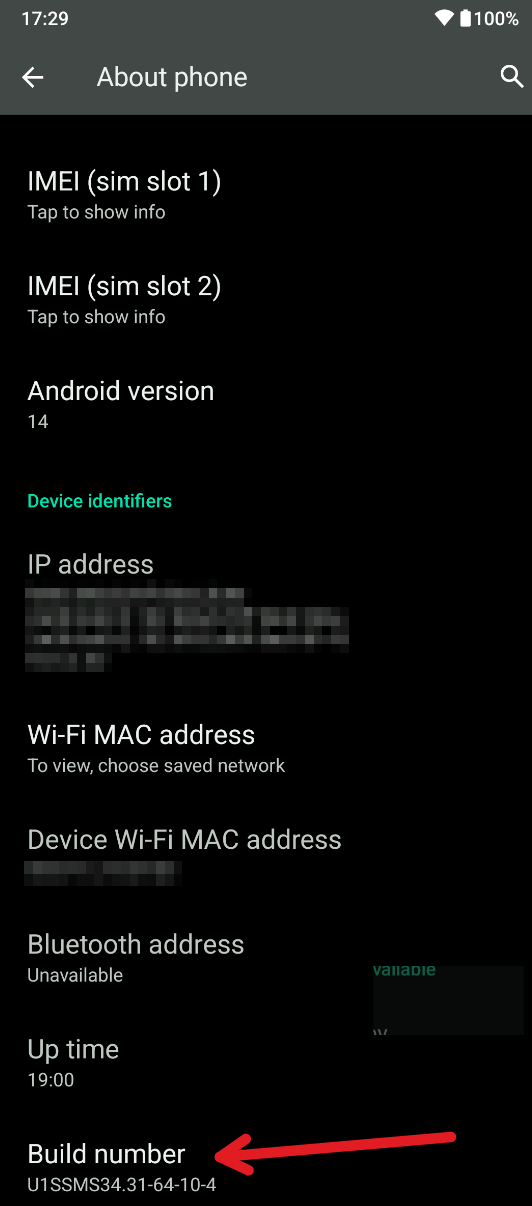
- Accedere a
Impostazioni > Opzioni sviluppatore - Attivare
OEM UnlockeUSB Debugging
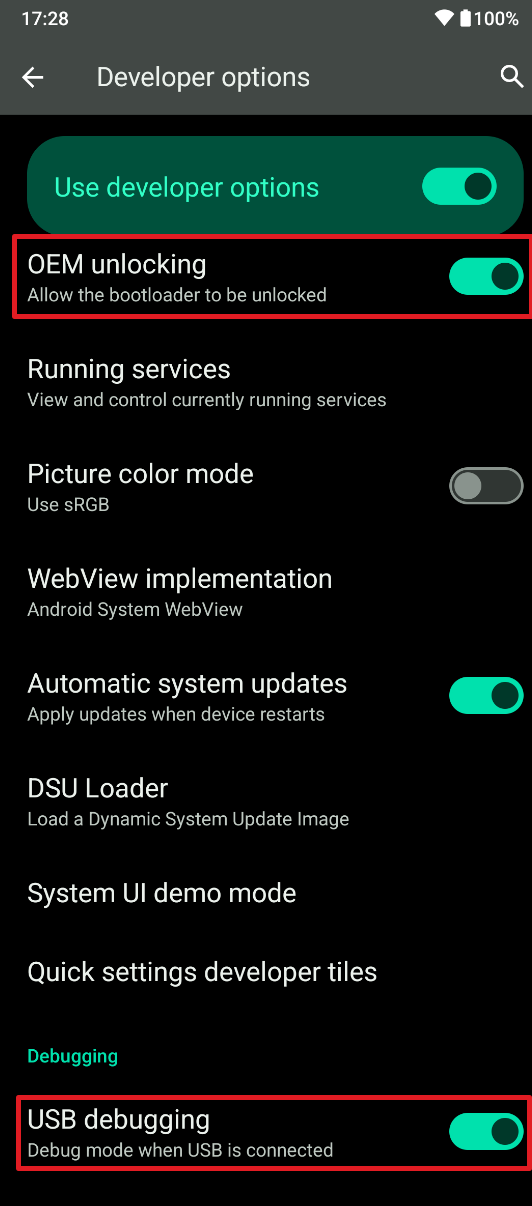
Installazione adb e fastboot
Sulla propria distro Debian (o derivate), eseguire: sudo apt install adb fastboot.
- Collegare il dispositivo al PC via USB
- Eseguire il comando
adb devices, per assicurarsi che il device sia correttamente riconosciuto
adb devices

List of devices attached
ZY22G5F5NJ	unauthorized
- Riavviare in fastboot-mode:
adb reboot bootloader
Sbloccare il bootloader
Per sbloccare il bootloader del Motorola Edge 30 Neo:
- Eseguire il comando
fastboot oem get_unlock_data - Il comando restituirà una stringa di caratteri: questo è l’ID del dispositivo
(bootloader) 0A40040192024205#4C4D3556313230
(bootloader) 30373731363031303332323239#BD00
(bootloader) 8A672BA4746C2CE02328A2AC0C39F95
(bootloader) 1A3E5#1F53280002000000000000000
(bootloader) 0000000
- Unire le 5 righe in un’unica stringa senza spazi e senza “bootloader” o “INFO”
- Copiare la stringa ottenuta e incollarla nel campo “Make Sure Your Device Is Unlockable per verificare che il dispositivo possa essere sbloccato
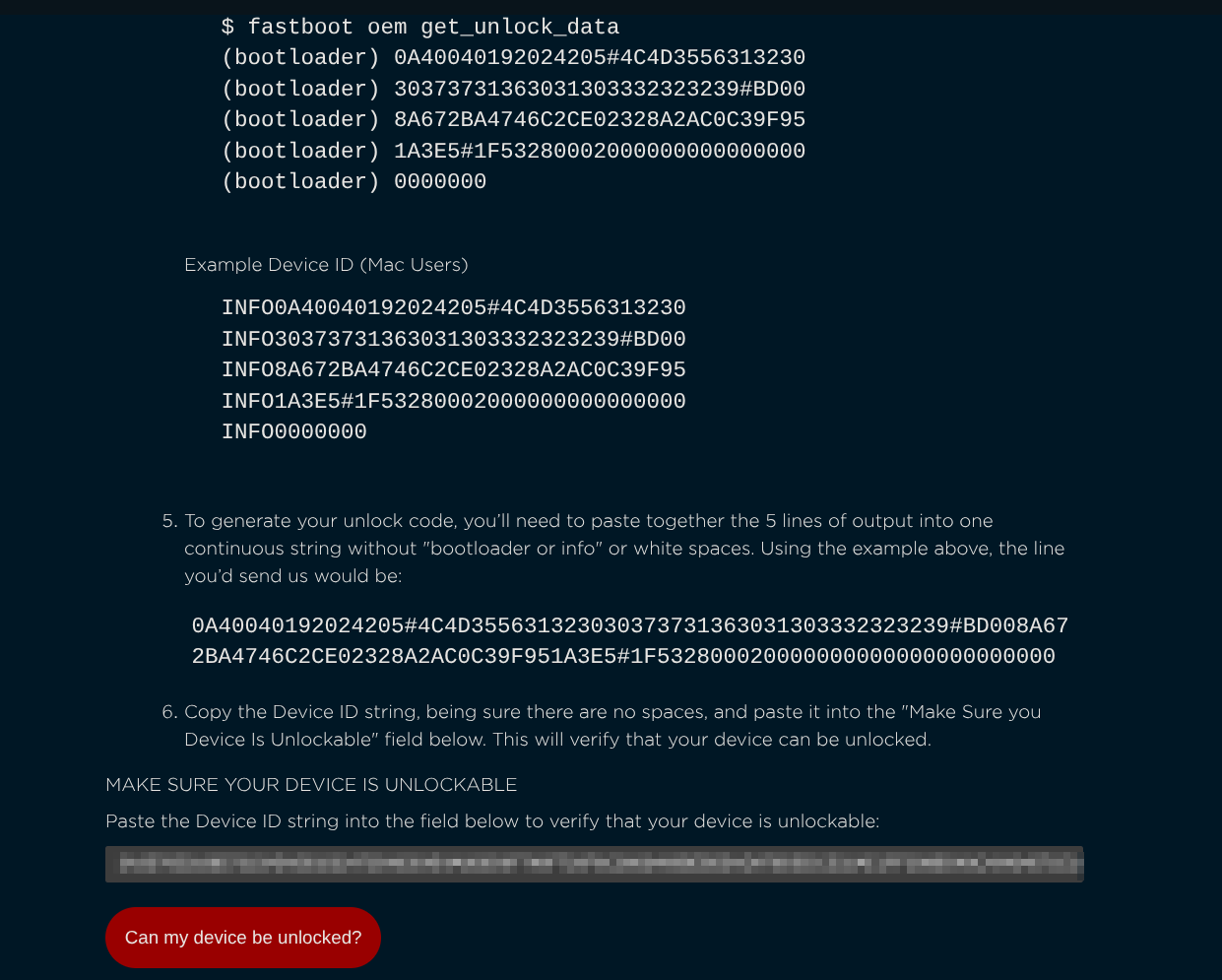
- La
UNIQUE_KEYviene inviata via email - Una volta ricevuta, eseguire il comando per sbloccare il bootloader
fastboot oem unlock UNIQUE_KEY
- Se il comando viene eseguito correttamente, il dispositivo mostrerà una conferma di sblocco
- Al termine, riavviare il telefono col comando
fastboot reboot - Da
Impostazioni > Opzioni sviluppatore, verificare bootloader sia effettivamente sbloccato - Riattivare il Debug USB
Installazione Sailfish OS 5
Di seguito, viene riportata la procedura del team Verdandi.
- Assicurarsi di aver scaricato tutti i file necessari
boot.img
dtbo.img
lineage-22.2-20251005-nightly-miami-signed.zip
logo.bin
sailfishos-miami-release-5.0.0.77-STABLE1.zip
vendor_boot.img
- Collegare il dispositivo al PC via USB
- Eseguire il comando
adb devices, per assicurarsi che il device sia correttamente riconosciuto
adb devices

List of devices attached
ZY22G5F5NJ	unauthorized
- Riavviare in fastboot-mode:
adb reboot bootloader - Da qui, eseguire:
fastboot set_active b

fastboot reboot-bootloader

fastboot flash dtbo dtbo.img

fastboot flash vendor_boot vendor_boot.img

fastboot flash boot boot.img

fastboot reboot-recovery
- Dalla recovery di
LineageOS, selezionareFactory Reset > Format data / factory reset - Tornare al menu principale
- Selezionare
Apply update > Apply from ADBper avviare il sideload - Sul computer, eseguire
adb -d sideload /path/to/lineageos.zip
- Al termine, premere
Yesper riavviare in recovery - Verificare che in alto nella schermata di recovery sia indicato
slot a - Flashare
Sailfish OStramite adb sideload:
adb -d sideload /path/to/sailfishos-rootfs.zip
- Tornare in modalità fastboot e flashare il logo personalizzato:
fastboot flash logo /path/to/logo.bin
- Infine riavviare col comando
fastboot reboot
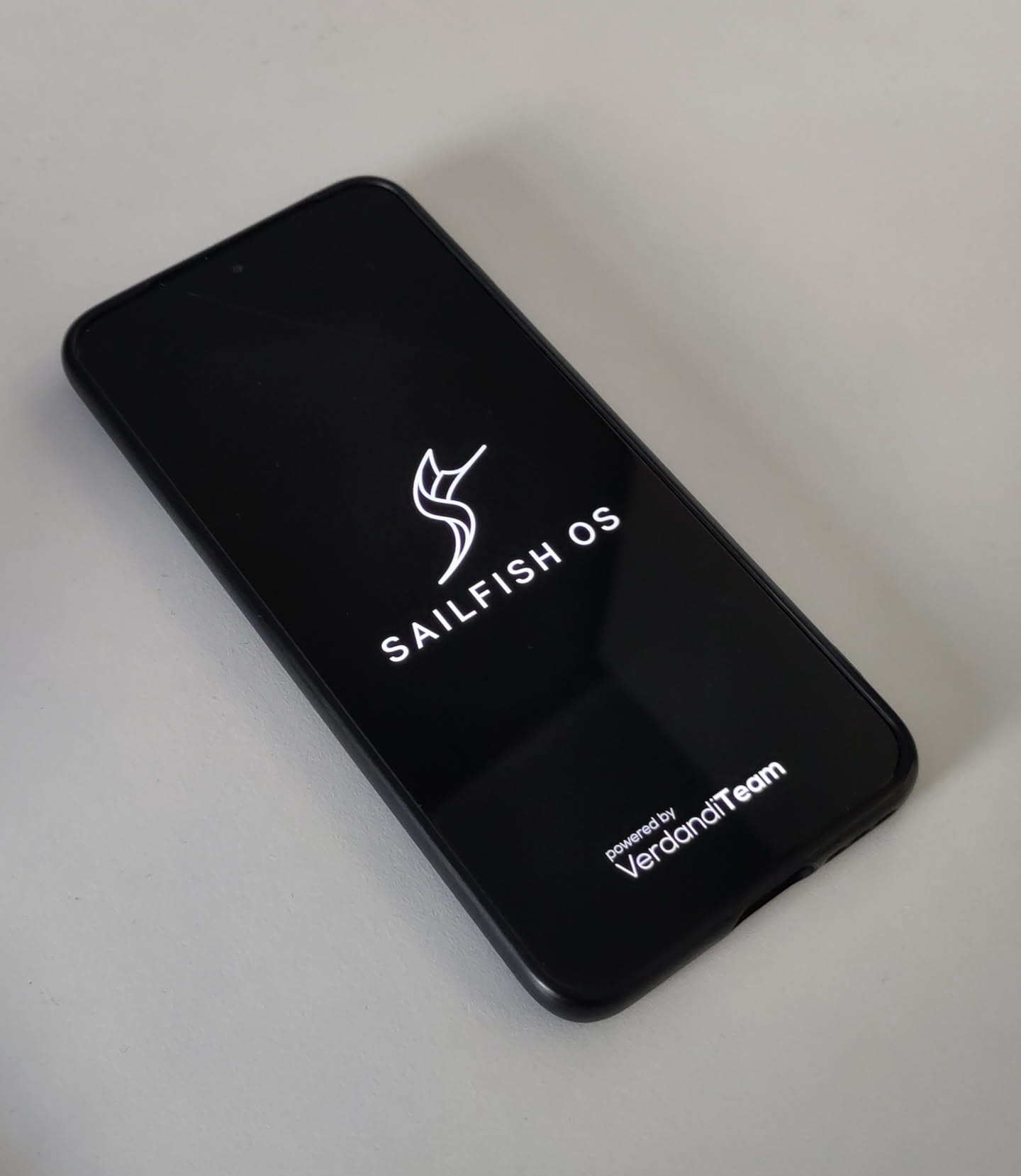
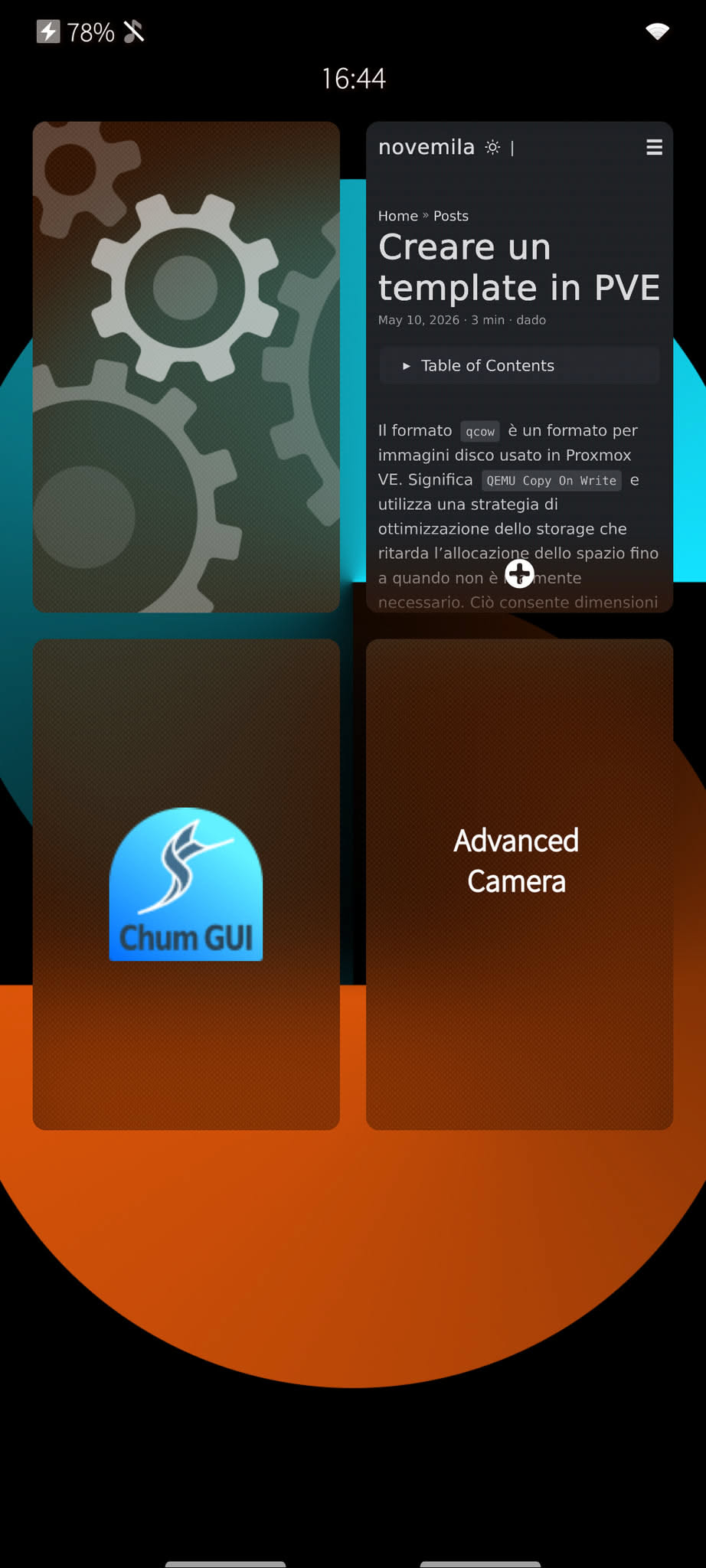
Questa la schermata home, con anche le app in esecuzione.
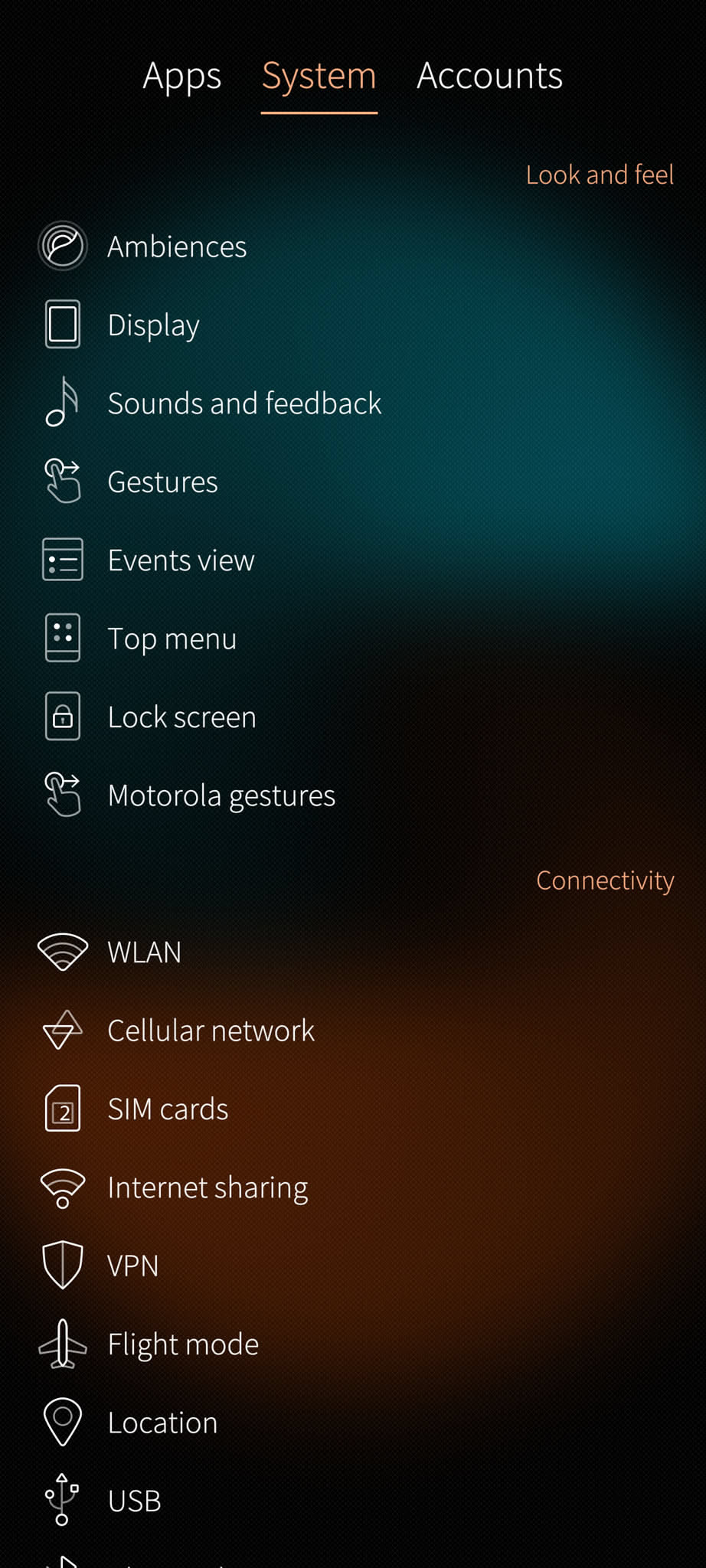
Le impostazioni.
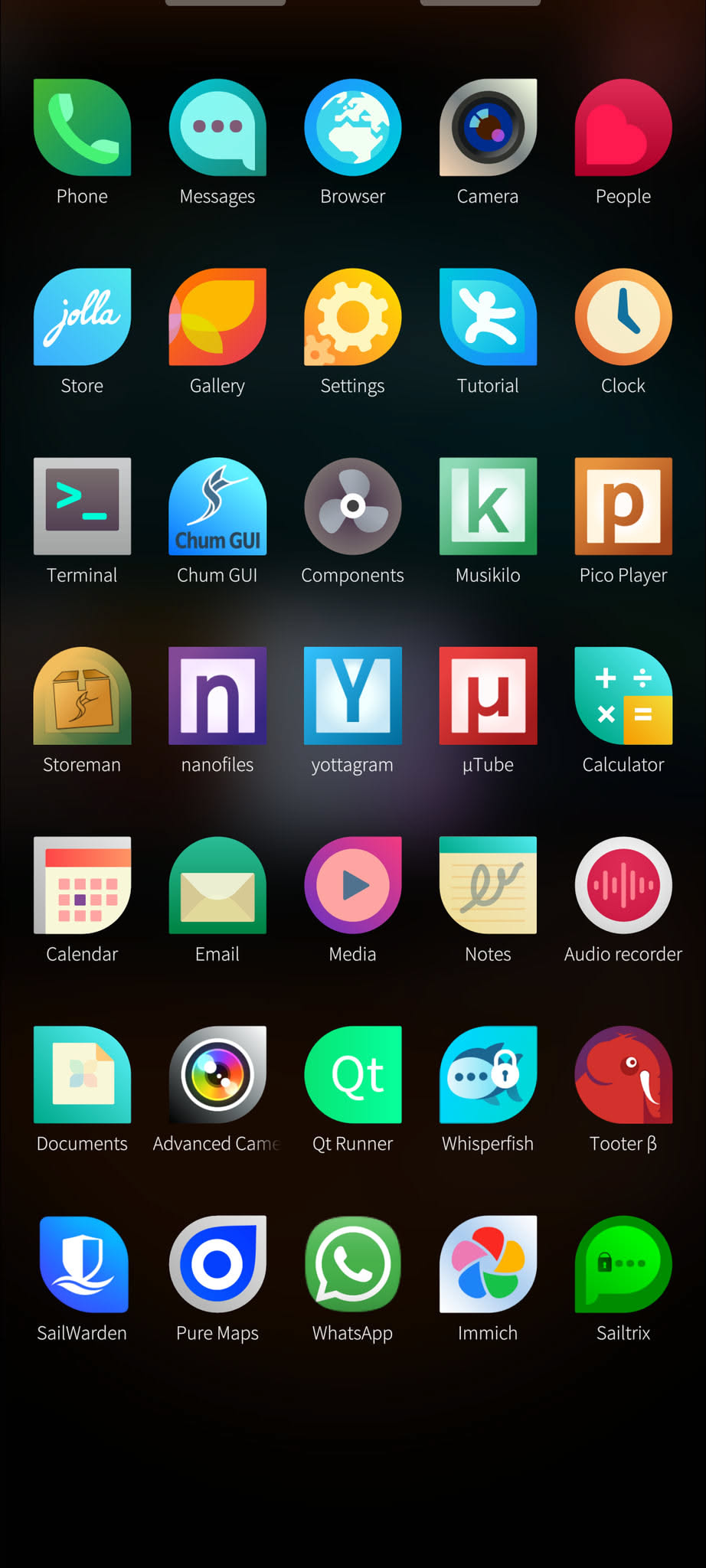
Il drawer delle applicazioni.
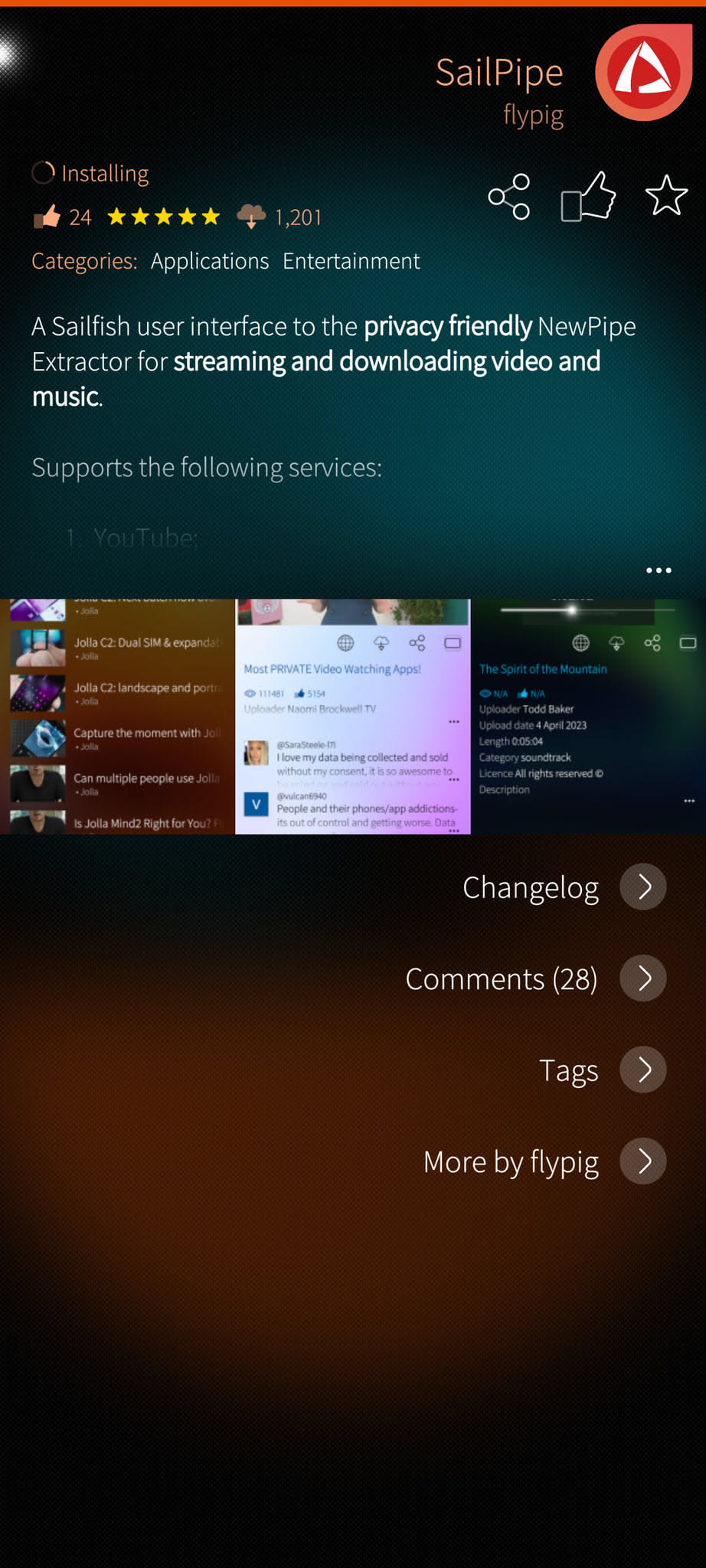
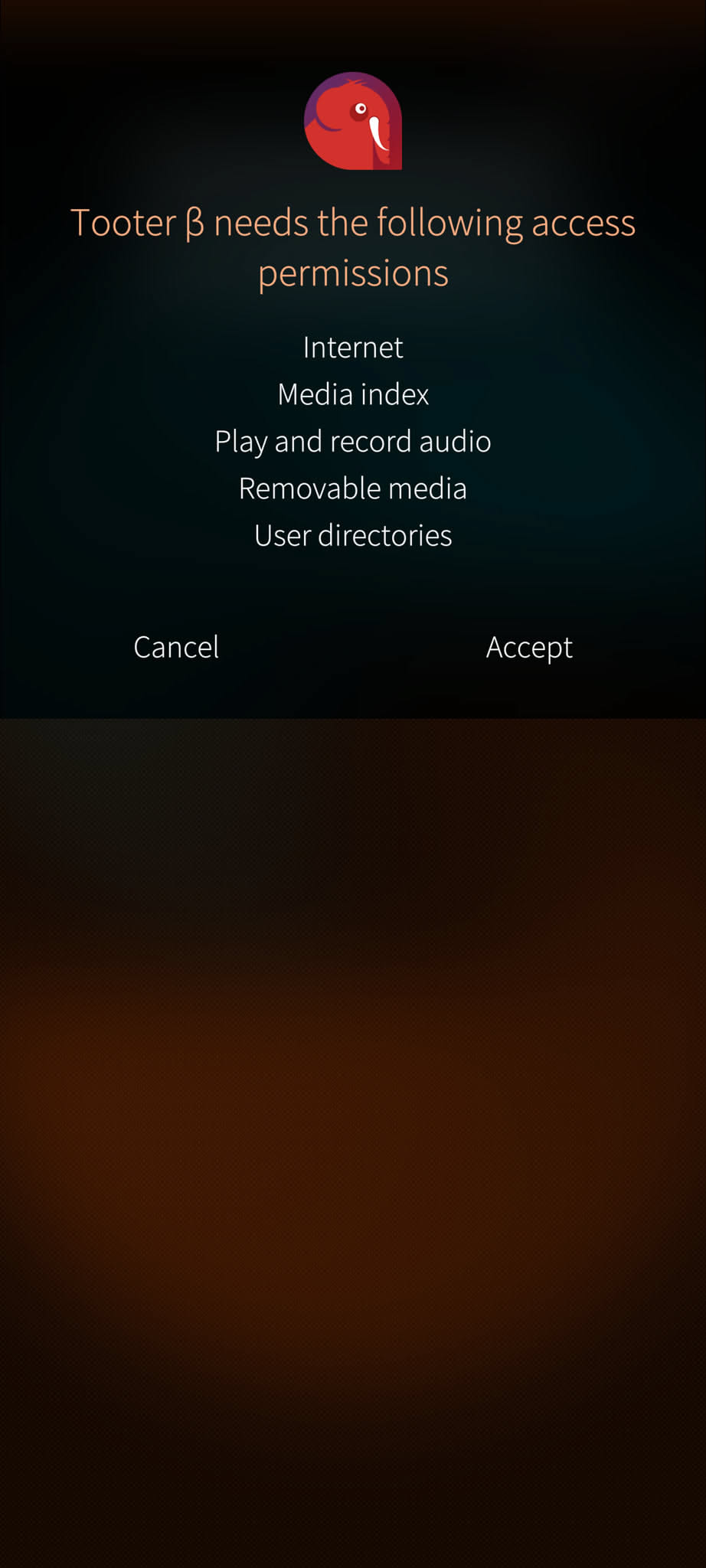
I permessi richiesti da una applicazione non possono essere concessi granularmente: si concede tutto o nulla.
Aggiornamenti OTA
A breve dovrebbe uscire anche per il Motorola la versione 5.1.0.11 di Sailfish OS. Il video riporta una panoramica delle nuove features.
Utilizzare l’opzione Sailfish OS Updates nelle impostazioni per aggiornare il sistema.
Oppure, da terminale eseguire i seguenti comandi in sequenza:
devel-su ssu re 5.0.0.77
devel-su zypper clean -a
devel-su zypper ref -f
version --dup
reboot
Store
Purtroppo, il principale limite di Sailfish OS è la disponibilità ridotta di applicazioni native, che rimangono tuttora poco numerose.
Il sistema mette a disposizione tre repository principali per il download delle applicazioni:
- lo store ufficiale di Jolla, caratterizzato da un catalogo piuttosto limitato e poco aggiornato. Richiede un account
- Chum, gestito dalla community
- openrepos.net, anch’esso mantenuto dalla community
Fortunatamente, la ROM per Motorola include già Storeman, il client mobile per OpenRepos, e ChumGUI, il client dedicato al repository Chum.
L’installazione dei pacchetti disponibili su Storeman richiede due passaggi. Innanzitutto, è necessario abilitare il repository dell’utente. Questo equivale a dichiarare attendibile l’account dello sviluppatore in questione. Solo dopo aver abilitato il repository è possibile installare le applicazioni dello sviluppatore. In pratica, è sufficiente aprire la pagina dell’applicazione che si desidera installare, scorrere verso il basso e selezionare Enable repository, attendere alcuni secondi, quindi scorrere nuovamente verso il basso e selezionare Install.
Per maggiori informazioni, leggere l’articolo My Sailfish OS Journey: I have my Jolla Phone, what now?
Per utilizzare altre sorgenti di applicazioni, è necessario abilitare l’installazione di software non attendibile nelle impostazioni.
Il sito SailfishOS App Compatibility fornisce un elenco delle applicazioni Android compatibili con Sailfish OS, indicando per ciascuna la corrispondente alternativa nativa. Quando non è disponibile un’alternativa, il sito specifica il grado di compatibilità.
La ROM installata sul Motorola non supporta Waydroid; di conseguenza, non è stato possibile eseguire applicazioni Android. Sui dispositivi ufficiali Jolla, questa funzionalità è fornita da AppSupport, un componente integrato nel sistema operativo. Sono configurati automaticamente Aurora Store, F-Droid e microG. Le applicazioni Android possono essere installate in modo simile a quanto avviene su Android, con la principale differenza che, al posto del Play Store, viene utilizzato Aurora. È sufficiente avviare Aurora, completare la procedura di configurazione e concedere le autorizzazioni richieste. Per accedere allo store è possibile utilizzare l’account anonimo.
App utili
Di seguito alcuni consigli:
- My Sailfish OS Journey: Apps for my daily needs
- kuri: per tracciare l’attività sportiva
- pure-maps
- harbour-tooter: un client per Mastodon
- Whisperfish - Signal
- Sailtrix: client per Matrix
- Yottagram: client Telegram
- BitSailor: client per Bitwarden
- SailWarden
- Peertube Sail
- SailPipe: client per YouTube
- SailReel: client per YouTube
- Syncthing
- Barcode
- Foilauth:OTP Authenticator
- Immich
- Advanced Camera
- FUTO Keyboard (with Swipe and Offline Voice Input)
- Atlantic Browser
Recensione Jolla C2
Per farsi un’idea del OS, coi suoi limiti e i pregi, torna utile la seguente review: