Le API REST (Application programming interface) sono un un insieme di procedure che permettono a sistemi e applicazioni differenti di comunicare attraverso richieste HTTP, scambiando informazioni generalmente in formato JSON. Attraverso specifici endpoint URL è possibile interrogare un servizio, recuperare informazioni sul suo stato ed eventualmente eseguire operazioni di modifica o controllo, in base ai permessi concessi.
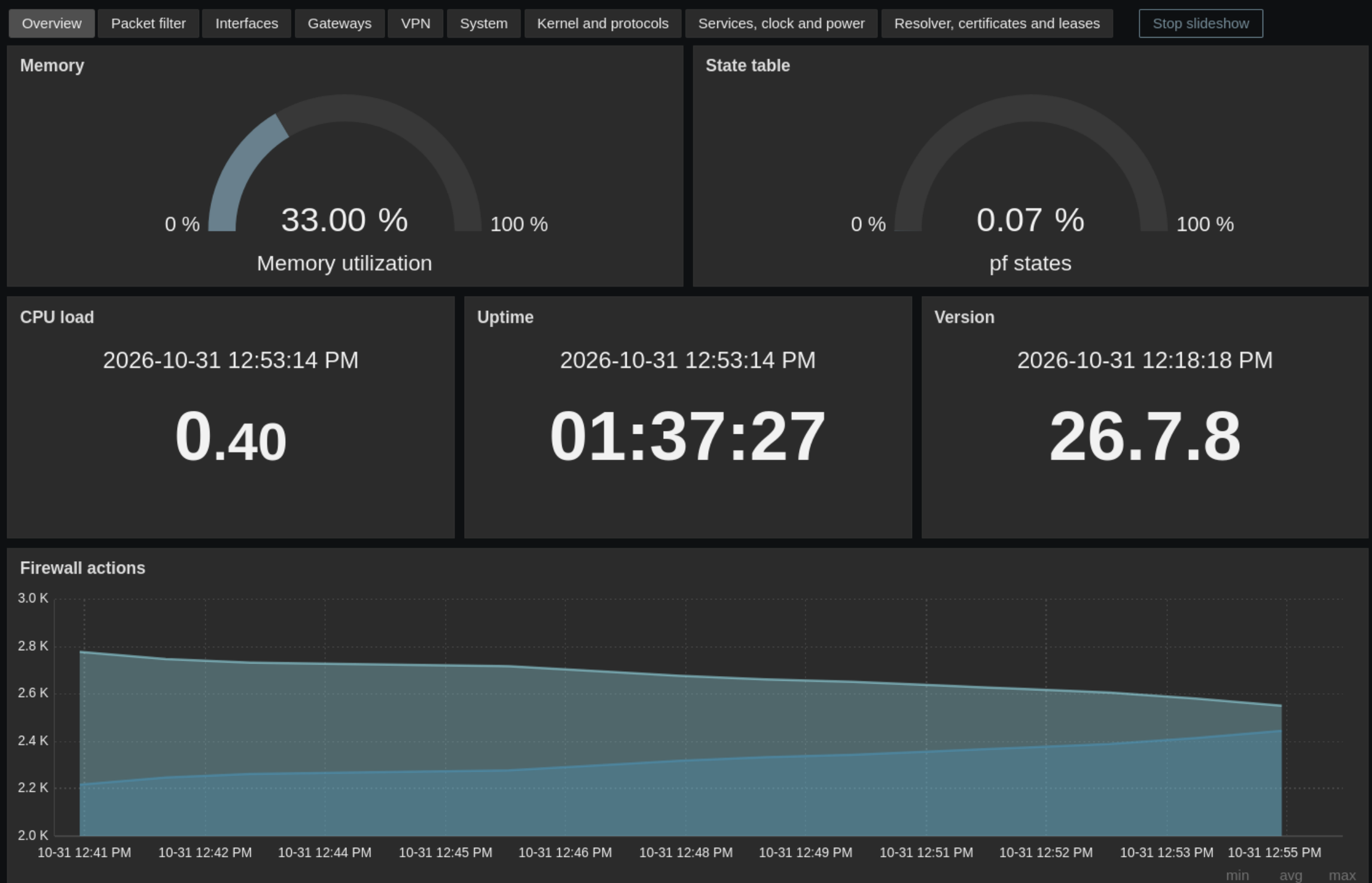
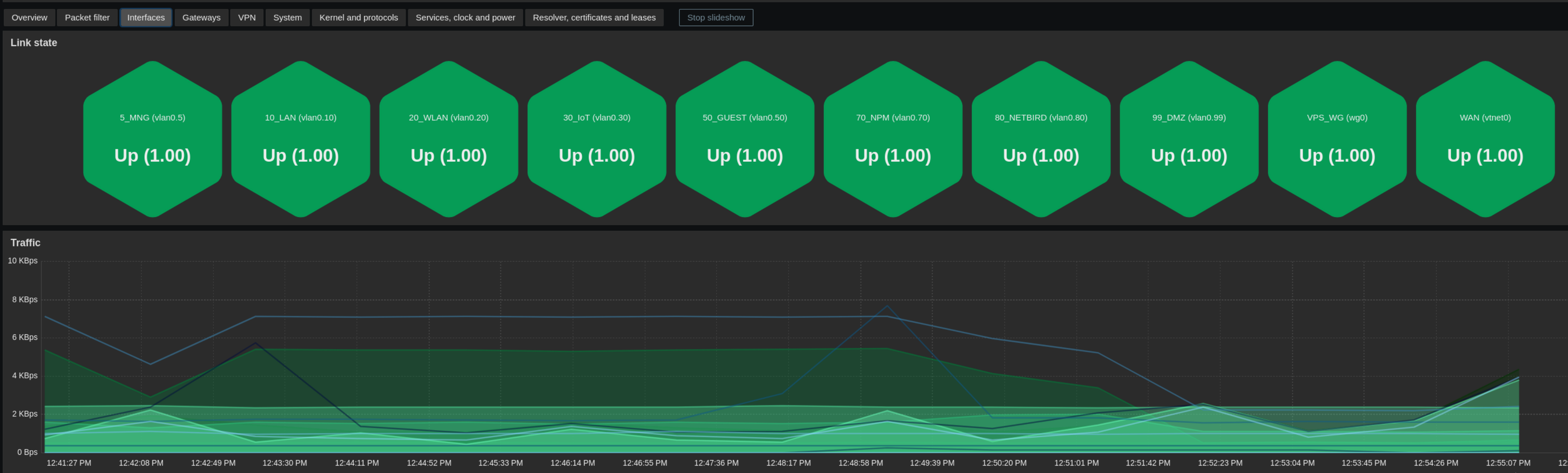
Nel caso di OPNsense, le API REST consentono di raccogliere informazioni sullo stato del firewall, sul traffico delle interfacce, sui servizi attivi, andando oltre la semplice verifica della sua raggiungibilità tramite ICMP. Ad esempio, un firewall può rispondere ai ping pur presentando problemi a livello di gateway o interfacce di rete.
Similmente a quanto descritto per Proxmox VE, vediamo quindi come monitorare lo stato di OPNsense tramite le API in Zabbix.
Prerequisiti
- Un server
Zabbixalla versione 7.0 o superiore - Un’istanza
OPNsenseraggiungibile via HTTPS dal server Zabbix
Configurazione delle API
- Accedere a OPNsense e creare l’utente per il monitoraggio dalla sezione
System > Access > Users:
| Campo | Valore |
|---|---|
| Username | zabbix-api |
| Login shell | none |
| Full name | Zabbix monitoring, read only |
| Group Memberships | Nessuno |
È importante lasciare vuota la shell di login: l’account non deve poter essere usato tramite SSH o dalla console.
- Aggiungere una
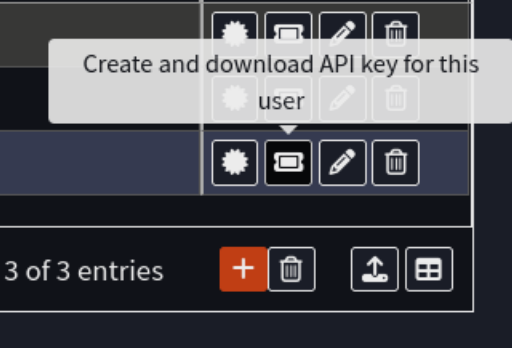
API key, cliccando il pulsane apposito. Il file scaricato contiene la chiave e il secret
- Creare il gruppo
zabbix-api-gpdaSystem > Access > Groups:
| Campo | Valore |
|---|---|
| Username | zabbix-api-gp |
| Privileges | Vedere sezione Privilegi sottostante |
| Members | zabbix-api |
Privilegi
Per usare tutte le funzionalità servono privilegi che non sono di sola lettura. La API key può quindi arrestare servizi e modificare il routing del firewall.
Abbiamo conferito i seguenti privilegi, cercando di mantenere un compromesso tra utilità e sicurezza:
| Privilegio | Monitoraggio | Read only |
|---|---|---|
Lobby: Dashboard |
Informazioni generali sul sistema: risorse hardware, ora di sistema, utilizzo del disco, swap, temperatura, tipo di CPU e altri parametri | Sì |
Diagnostics: Firewall statistics |
Prestazioni e attività del firewall | Sì |
Diagnostics: Logs: Firewall: Summary View |
Riepilogo degli eventi registrati dal firewall, con informazioni sui blocchi | Sì |
Diagnostics: System Activity |
Utilizzo della CPU | Sì |
Reporting: Traffic |
Statistiche sul traffico di rete delle interfacce, con informazioni sui volumi di dati trasmessi e ricevuti | Sì |
System: Gateways |
Stato dei gateway, disponibilità e raggiungibilità | No: espone anche API di configurazione, comprese quelle sotto api/routing/settings/* |
Status: Services |
Stato dei servizi in esecuzione | No: api/core/service/* consente di avviare e arrestare i servizi |
System: Status |
Informazioni sullo stato generale del firewall | Quasi: consente anche di nascondere un messaggio di stato |
VPN: WireGuard: Status |
Stato delle istanze e peer WireGuard | No: include anche funzionalità di controllo dei servizi. È tuttavia il privilegio più circoscritto tra quelli disponibili per il monitoraggio di WireGuard |
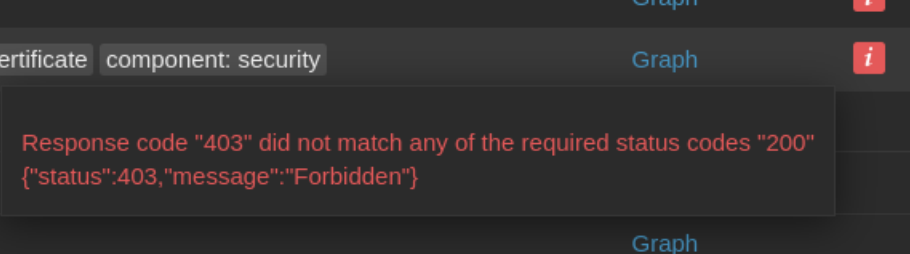
L’omissione di un privilegio rende non supportati esclusivamente gli elementi che dipendono da esso; gli altri elementi del template non sono interessati.
Per una lista completa dei privilegi richiesti dal template, consultare la documentazione ufficiale.
Testing
Dal server Zabbix, che, ricordiamo, deve raggiungere OPNsense sulla porta 443, si possono eseguire le seguenti chiamate curl, verificando che tutto funzioni correttamente:
API_KEY=""
API_SECRET=""
IP_FW=""


curl -k -u "$API_KEY":"$API_SECRET" https://$IP_FW/api/routes/gateway/status | jq
curl -k -u "$API_KEY":"$API_SECRET" https://$IP_FW/api/interfaces/overview/interfacesInfo | jq
curl -k -u "$API_KEY":"$API_SECRET" https://$IP_FW/api/diagnostics/traffic/interface | jq
curl -k -u "$API_KEY":"$API_SECRET" https://$IP_FW/api/wireguard/service/show | jq
curl -k -u "$API_KEY":"$API_SECRET" https://$IP_FW/api/wireguard/service/status| jq
Importare il template in Zabbix
- Una volta completati tutti i test con successo, scaricare il template opnsense-by-rest-api.yaml
- In Zabbix, da
Data collection > Templates > Import, importare il template precedentemente scaricato - Da
Data collection > Host groupscreare il gruppoFirewalls
Creare l’host OPNsense
Dalla sezione Monitoring > Hosts creare un nuovo host e compilare le macro come segue:
{$OPNS.KEY}: API key
{$OPNS.SECRET}: secret
- Collegare il template
OPNsense by REST APIeICMP ping - Aggiungere un’interfaccia di tipo
Agentche riporti l’indirizzo IP del firewall
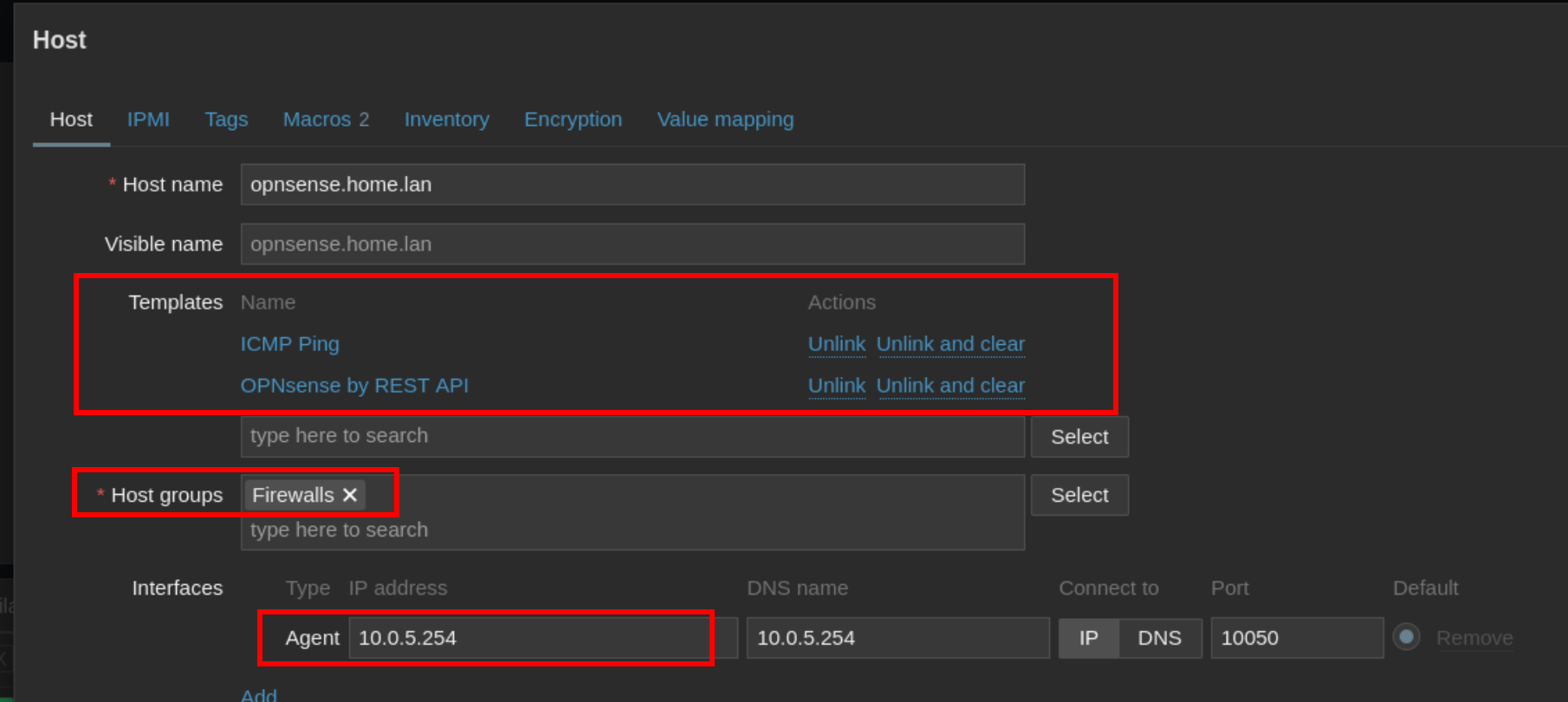
Inizieranno ora ad arrivare i dati dal firewall e verranno creati i grafici utili per il monitoraggio.